Typora笔记
注意本地的typora打开的笔记在jekyll上运行的方法:
- 本地的typora笔记的图像地址必须用相对路径
- 本地的typora笔记的相对地址前必须加上“/”,否则无法显示图像
- 例:本地typora
<img src="typora笔记.assets/image-20250331103930888.png"/>变为jekyll服务器的<img src="/typora笔记.assets/image-20250331103930888.png"/>
【注】本地typora源代码正常两行之间会空格才是换行且增加行距;但不希望看到行距:可在源码上去除两行之间的空行从而显示时没有行距
缺点:在jekyll中若两行之间没有空行自动认为是一行:
总结
#标题
*斜体
**加粗
***斜体加粗
~删除线
//~下标~
=高亮
^上标
>引用
+/-(中间空格)无序标号
1.(中间有空格)自动生成有序标号
表格直接右击即可
---是分界线
代码用保住
代码块:用 一行 或直接`即可
ctrl+/显示源代码模式
==(1)标题==
一级标题
二级标题
三级标题
四级标题
五级标题
六级标题
==(2)字体==
加粗
斜体
斜体加粗
删除线
==高亮==
我是^上标^
我是~下标~
==(3)列表==
-
一二三四五
-
上山打老虎
-
老虎没打到
- 打到小松鼠
-
-
-
一二三四五
-
上山打老虎
-
老虎没打到
-
打到小松鼠
==(4)表格==
| Mon | TUE | WED | THU | FRI |
| —— | —— | —— | —— | —— |
| 上山 | 上山 | 上山 | 上山 | 上山 |
| 打老虎 | 打老虎 | 打老虎 | 打老虎 | 打老虎 |
==(5)引用==
一二三四五
上山打老虎
老虎没打到
打到小松鼠
==(6)分割线==
==(7)代码==
我是代码
我是代码框
==(8)公式==
- 开启公式编辑
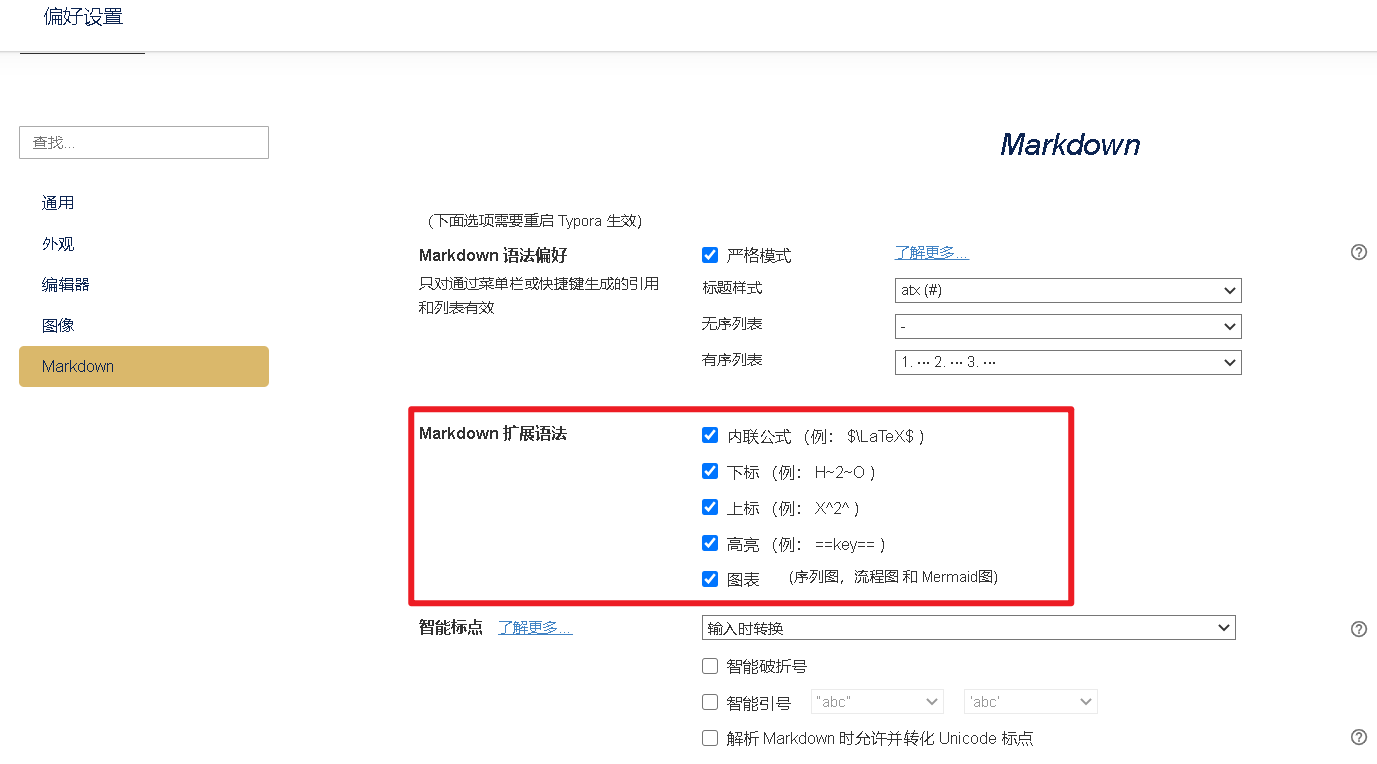
- 公式格式:
行内公式:文字和公式可共同占用一行
格式:$公式内容$
举例:$x^{y^z} = (1 + e^x)^{-2xy^w}$是比较难输入的公式。$\iint\limits_D\left(\dfrac{\partial Q}{\partial x}-\dfrac{\partial P}{\partial y}\right){\rm d}x{\rm d}y=\oint\limits_LP{\rm d}x+Q{\rm d}y$也是
行间公式:公式单独占一行
# 格式:
$$
公式内容
$$
举例: \(\iint\limits_D\left(\dfrac{\partial Q}{\partial x}-\dfrac{\partial P}{\partial y}\right){\rm d}x{\rm d}y=\oint\limits_LP{\rm d}x+Q{\rm d}y\)
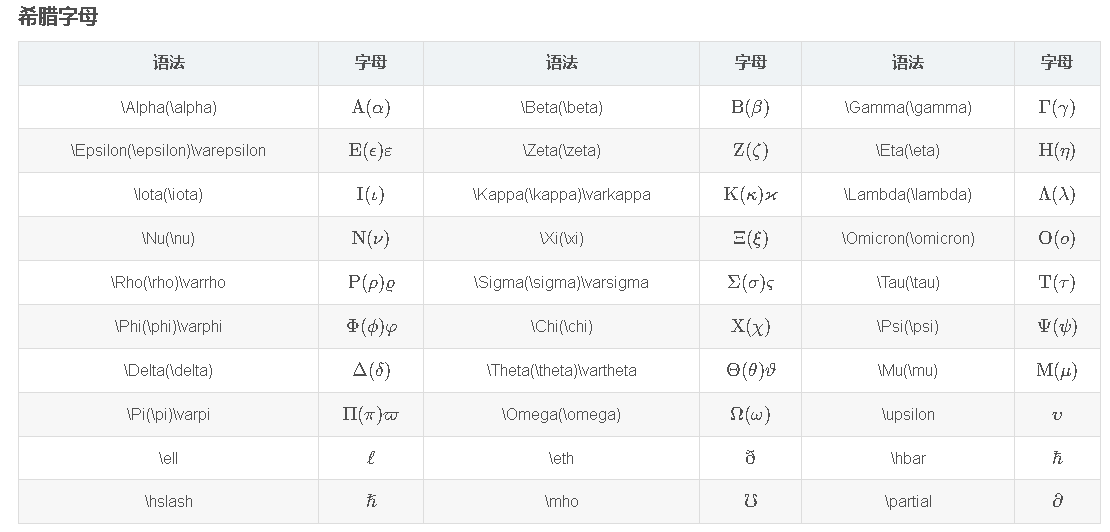
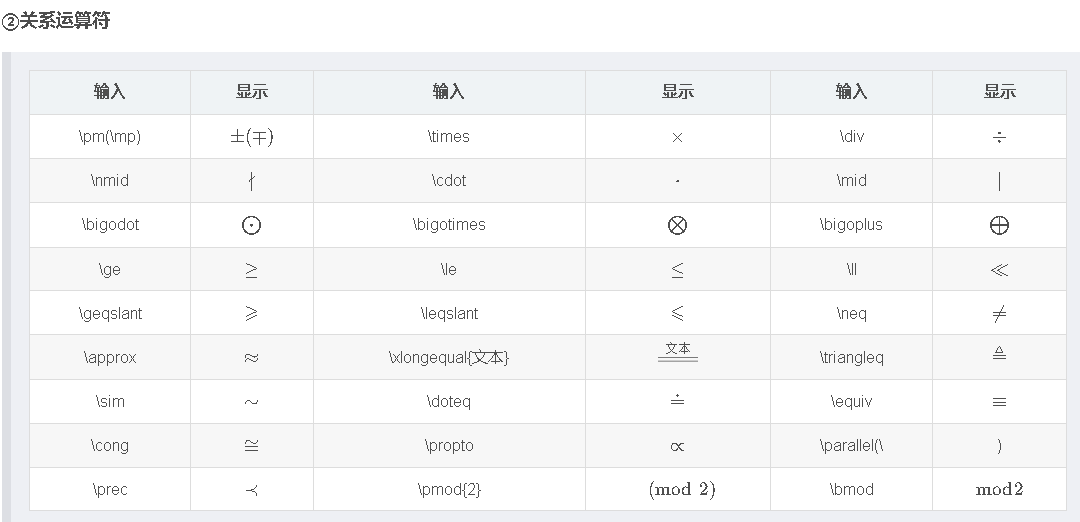
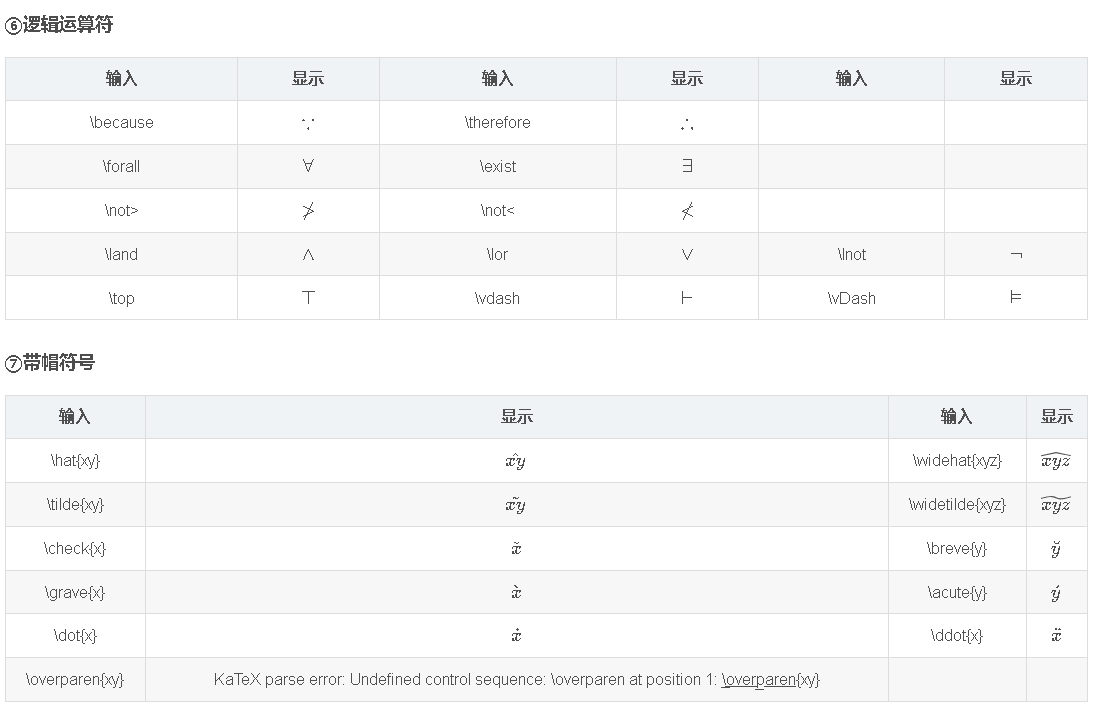
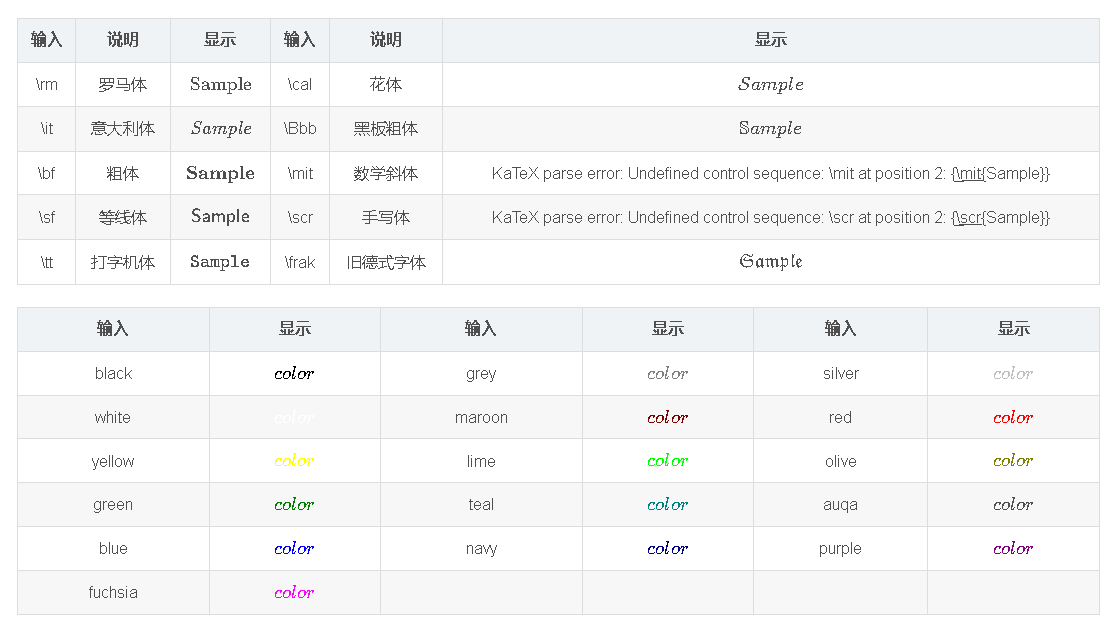
【补】其他公式编辑方法:
https://blog.csdn.net/2302_77250325/article/details/140422947
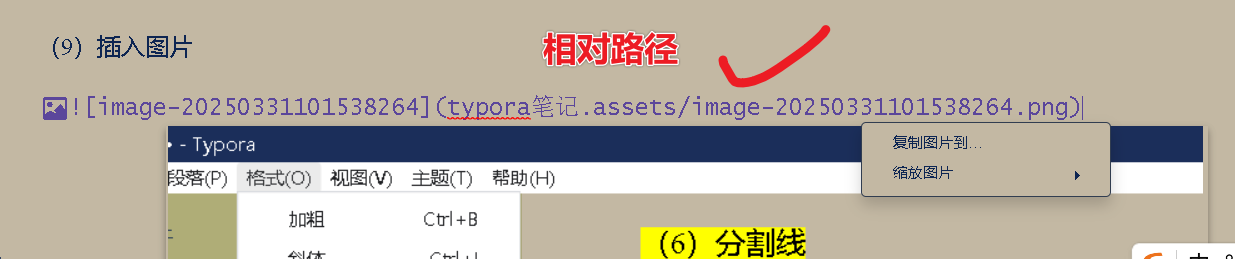
==(9)插入图片==
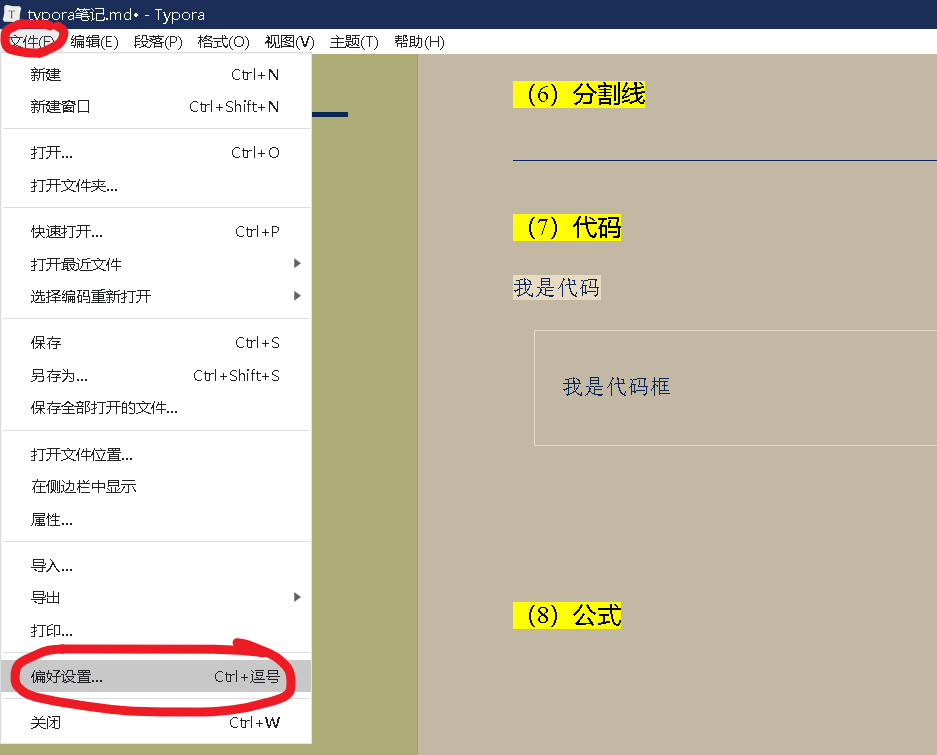
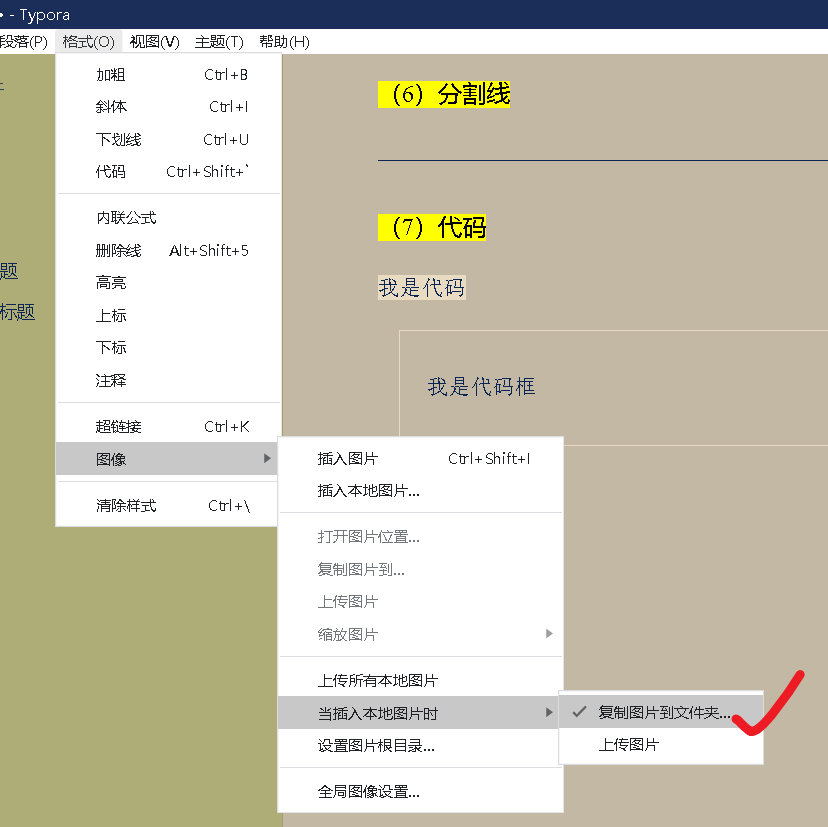
设定整个软件的全局设置:复制的图像默认保存在assets文件夹
(否则对于截图到剪切板的图像粘贴到typora中会自动保存在C:\Users\Acer\AppData\Roaming\Typora\typora-user-images)
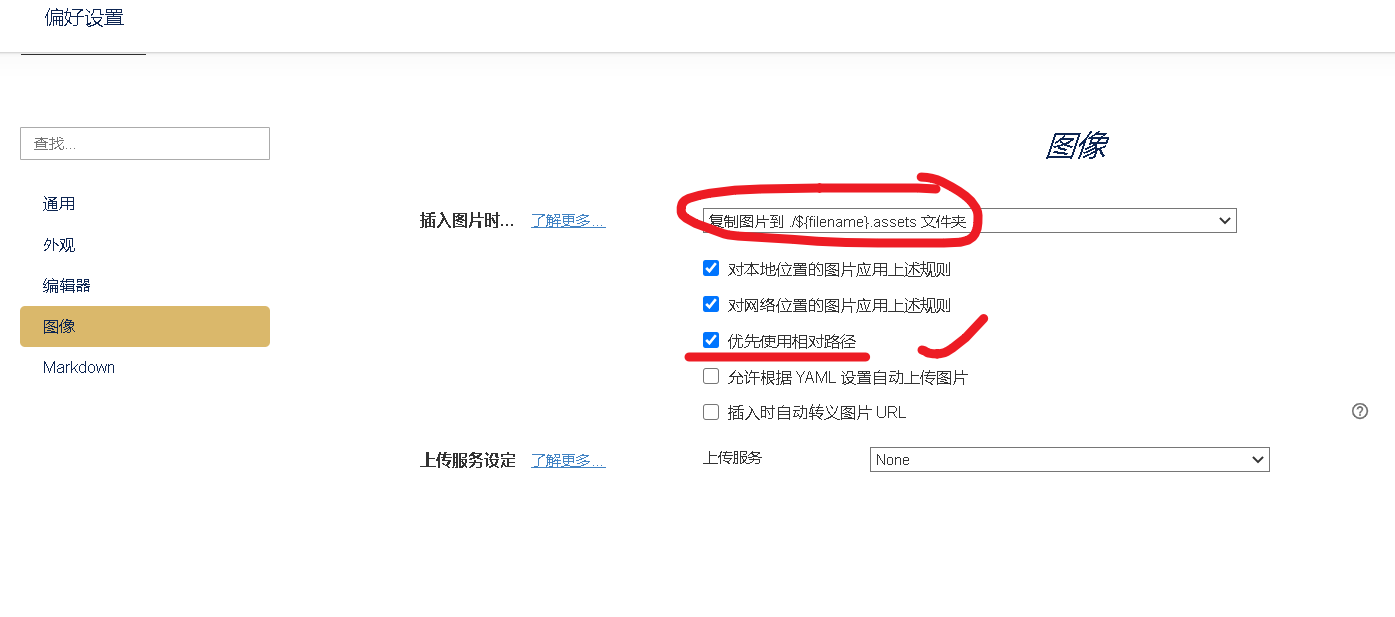
修改当前笔记保存的文件夹
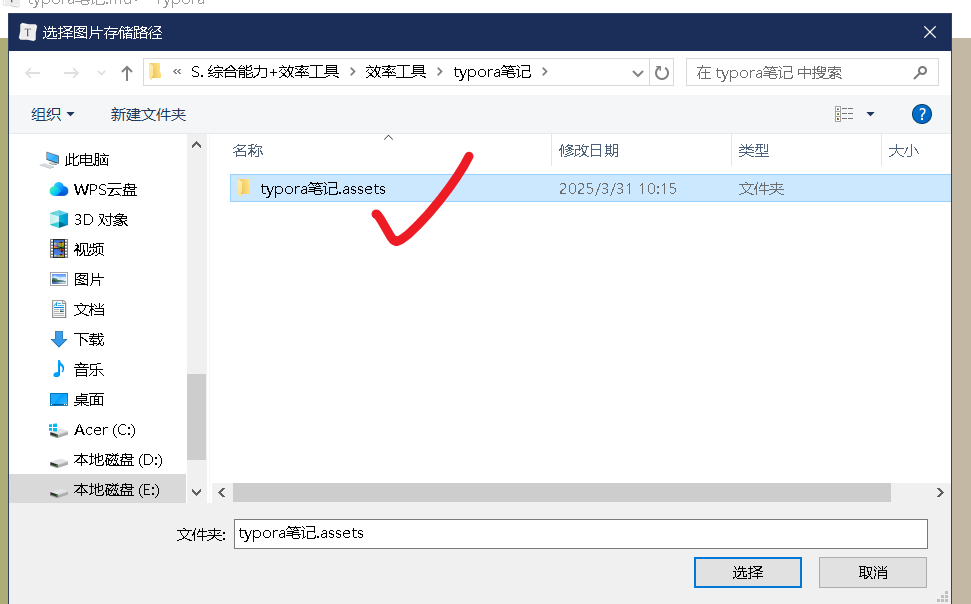
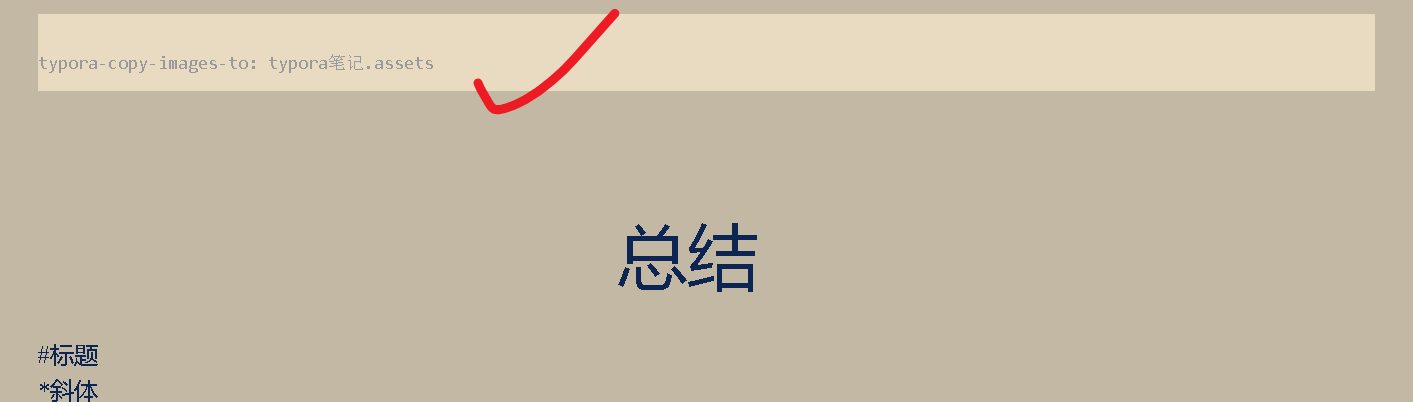
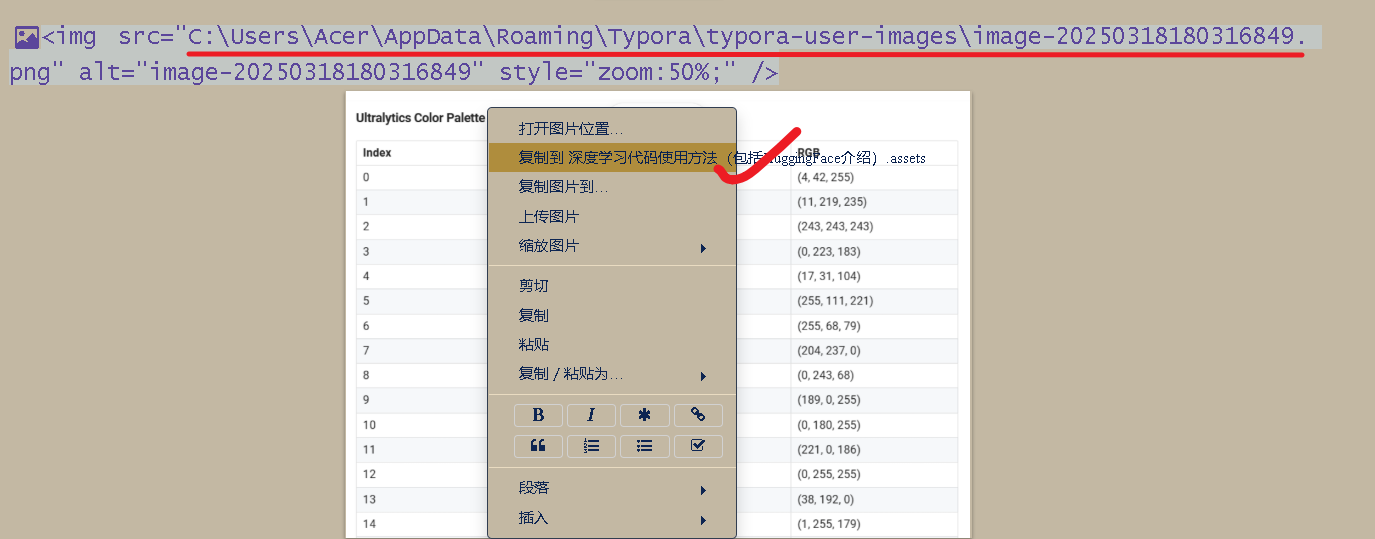
【补】改错:针对不小心将文件保存在混合文件夹,希望将其转存到本地asset文件夹中:
可搜索C:\Users\Acer\AppData\Roaming\Typora\typora-user-images\字段,然后对图像右键复制到asset文件夹中:
Share on
X Facebook LinkedIn BlueskyComments are configured with provider: staticman, but are disabled in non-production environments.